









A Federação Nacional das Associações do Pessoal da Caixa Econômica Federal (Fenae) e as Associações do Pessoal da Caixa (Apcefs), em parceria com a LBS Advogadas e Advogados, acabam de lançar ferramenta jurídica para que os associados que estão nas listas das ações coletivas das Apcefs possam inserir seus dados, assinar contratos e procurações. Em seguida receberão a lista dos documentos para a realização dos cálculos.
A ferramenta é fácil de acessar. Somente conseguirão preencher as fichas aqueles que realmente estão nas listas de beneficiários. Aqueles que são associados, mas não constam nas coletivas, poderão propor uma ação individual, com os mesmos benefícios concedidos aos que estão nas coletivas. Em razão do subsídio das Apcefs e da Fenae, o escritório responsável cobrará do associado honorários de 12%.
As ações coletivas ainda não transitaram em julgado. No entanto a assessoria jurídica informa que assim que houver o trânsito em julgado, serão distribuídos os cumprimentos de sentença que serão individuais.
Tutorial: como enviar contrato, procuração e documentos pelo site da Fenae
Este passo a passo foi preparado para ajudar você a enviar:
- Contrato
- Procuração
- Documentos de identificação (RG ou CNH)
- Comprovante de residência
- Contracheques
- Declaração de Imposto de Renda
- Informes de Rendimentos
1. Acessando o site da Fenae
- No computador, abra o navegador (Chrome, Edge ou Firefox).
- Na barra de endereço, digite:
https://www.fenae.org.br - Aguarde o site carregar.
- Na parte superior direita do site, você verá o botão "ENTRAR". Clique nesse botão para ir para a tela de Login Fenae.

2. Fazendo o login no Login Fenae
Na tela do Login Fenae:
- Digite o seu CPF no campo indicado.
- Digite a sua senha no campo de senha.
Dica: se você não lembrar a senha, o link "Esqueci minha senha" está disponível na tela de login. Você pode clicar e seguir as orientações.
Após digitar CPF e senha corretamente:
- O sistema vai validar seus dados.
- Você será redirecionado de volta ao site da Fenae, já logado.
Você vai perceber que o site mudou um pouco:

- No lugar do botão "ENTRAR", agora aparece a sua foto ou as iniciais do seu nome.
- Vai aparecer também uma faixa (banner) com algumas informações e um botão chamado "ACESSE AQUI".

É por esse botão que você entra no formulário da ação tributária. Clique em "ACESSE AQUI".
3. Entendendo o formulário – 9 etapas
Ao clicar em "ACESSE AQUI", você será levado para uma página com um formulário dividido em 9 etapas (mostra "Etapa 1 de 9", "2 de 9", etc.).
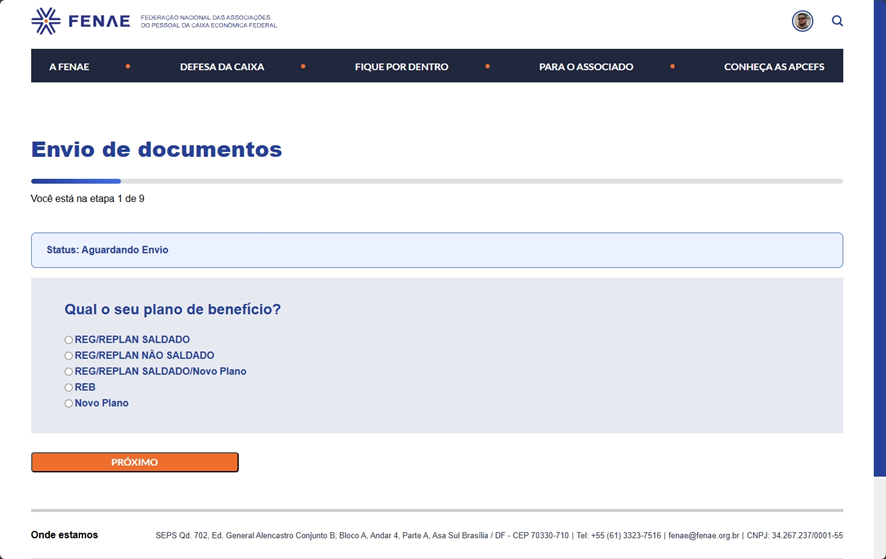
Você vai preencher essas etapas na ordem, sempre clicando em "PRÓXIMO" para avançar.
4. Etapa 1 de 9 – Escolha do plano
Na Etapa 1, você deve informar de qual plano faz parte.
Atenção: alguns planos não permitem continuar o preenchimento, como por exemplo:
- REB
- Novo Plano
Se você escolher, por exemplo, o plano REB, o sistema vai mostrar uma mensagem na tela informando que não é possível prosseguir com esse plano.
Para continuar para as próximas etapas, você deve selecionar um dos planos válidos, como por exemplo:
- REG/REPLAN SALDADO

Depois de escolher um plano que permite seguir, o botão para passar para a próxima etapa ficará disponível.
5. Etapa 2 de 9 – Dados pessoais
Na Etapa 2, você deve informar os seus dados pessoais:
- Nome completo
- Data de nascimento
- CPF (se ainda não estiver preenchido)
- Outros dados pessoais necessários
Todos os campos marcados como obrigatórios (geralmente com um "*") precisam ser preenchidos.

Depois de preencher todos os campos, clique em "PRÓXIMO".
6. Etapa 3 de 9 – Dados profissionais
Na Etapa 3, são solicitados os seus dados profissionais:
- Profissão
- Matrícula
- Situação
Mais uma vez, preencha todos os campos obrigatórios.
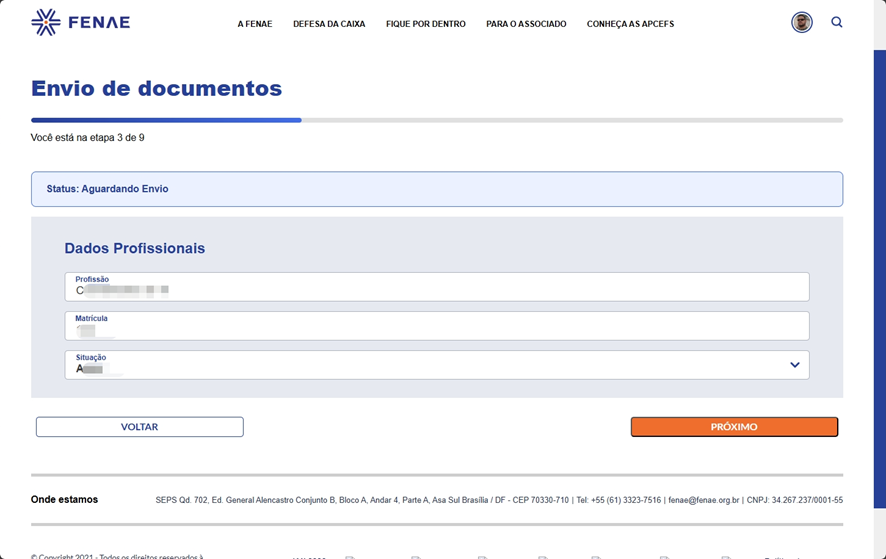
Ao terminar, clique em "PRÓXIMO".
7. Etapa 4 de 9 – Endereço, contato e associação
Na Etapa 4, você deve informar:
- Endereço completo (rua, número, bairro, cidade, CEP)
- Telefone(s) de contato
- Associação (APCEF à qual pertence)
Preencha com bastante atenção, pois esses dados podem ser usados para contato, se necessário.
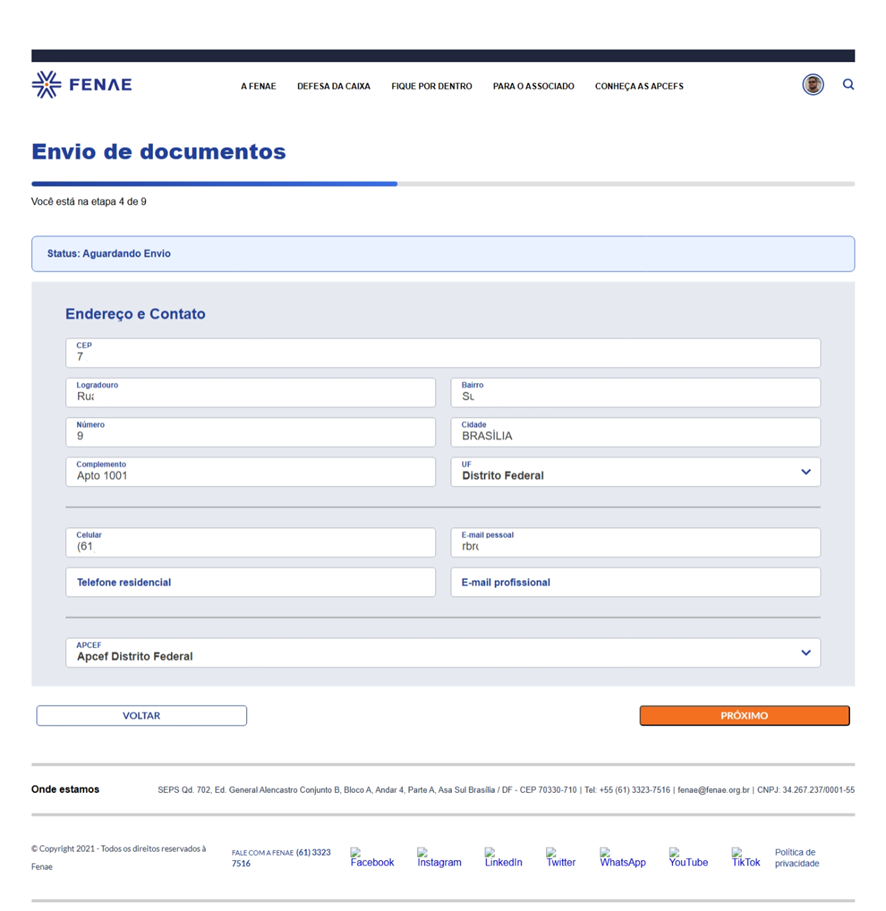
Depois de preencher todos os campos obrigatórios, clique em "PRÓXIMO".
8. Etapa 5 de 9 – Envio do documento de identidade (RG ou CNH)
Na Etapa 5, você vai enviar as imagens ou o arquivos do seu documento de identificação:
- RG (frente e verso) ou
- CNH (Carteira Nacional de Habilitação – frente e verso)
Você verá campos separados para enviar a frente e o verso.
Tipos de arquivo permitidos:
- PNG
- JPEG
- JPG
Se o seu documento estiver em um único arquivo (por exemplo, um PDF com frente e verso):
- Você pode usar o mesmo arquivo duas vezes, enviando-o no campo da frente e no campo do verso.
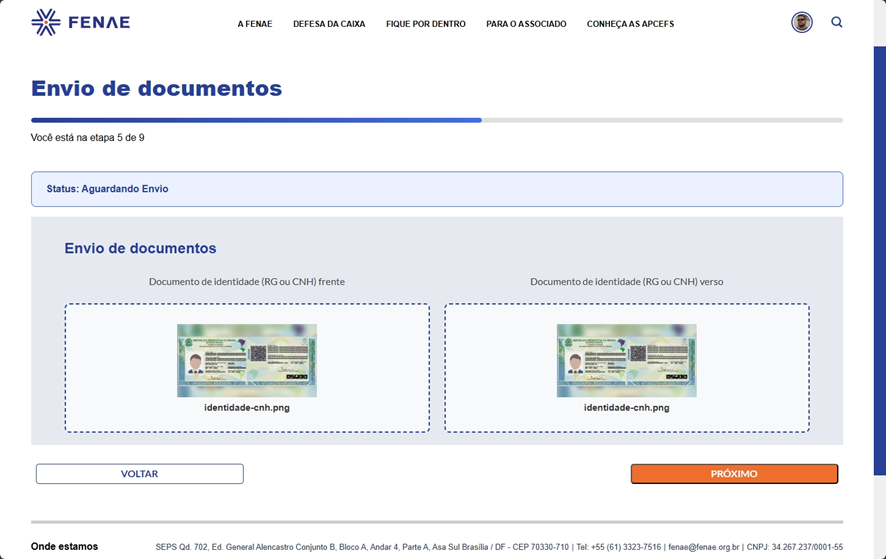
Depois que fizer os envios dos arquivos de frente e verso do RG ou CNH, clique em "PRÓXIMO".
9. Etapa 6 de 9 – Envio do comprovante de residência
Na Etapa 6, você vai enviar o seu comprovante de residência.
Pode ser, por exemplo:
- Conta de água
- Conta de luz
- Conta de telefone
- Outro comprovante aceito
Tipos de arquivo aceitos:
- Imagens (PNG, JPG, JPEG)
- Arquivo PDF
Selecione o arquivo no seu computador e envie.
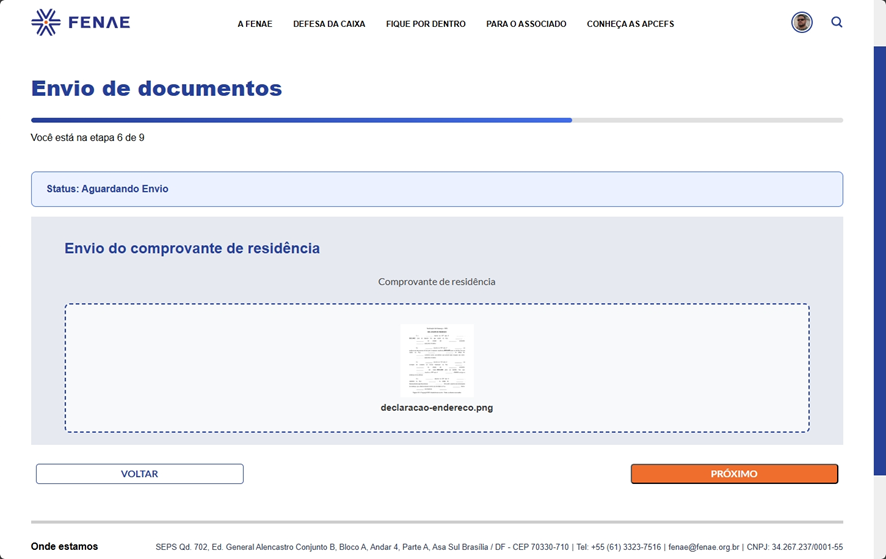
Depois de fazer o upload do comprovante de residência, clique em "PRÓXIMO".
10. Etapa 7 de 9 – Geração, download e assinatura de contrato e procuração
A Etapa 7 é uma das mais importantes.
Aqui o sistema vai:
- Gerar o Contrato
- Gerar a Procuração
Esses documentos são preenchidos automaticamente com os dados que você informou nas etapas anteriores.
Por isso, é muito importante os dados informados nas etapas de 1 a 6 estejam corretos. Os dados aparecerão no contrato e na procuração.
10.1. Baixando (fazendo download) do contrato e da procuração
Na tela da Etapa 7, você verá botões como:
- "DOWNLOAD DO CONTRATO"
- "DOWNLOAD DA PROCURAÇÃO"
Ao clicar em um desses botões:
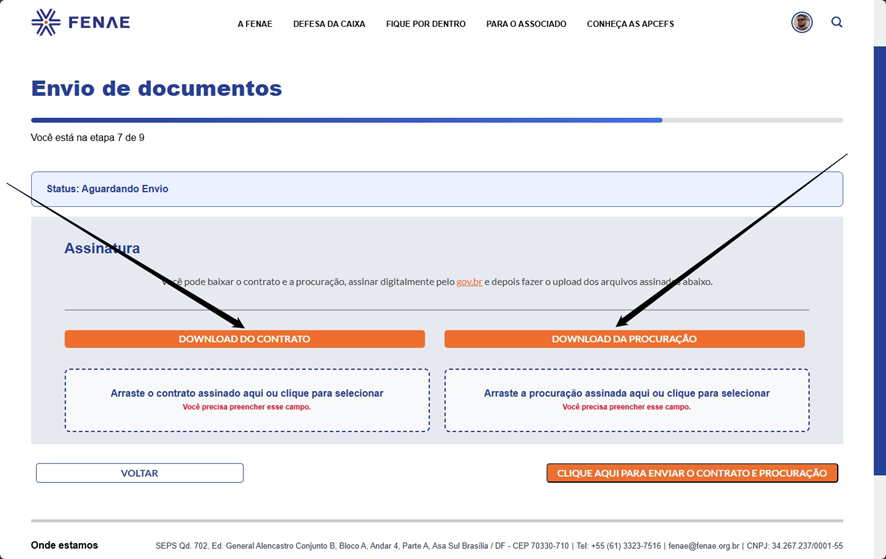
- O sistema vai gerar o documento (isso pode levar alguns segundos).
- Em seguida, vai abrir a janela do seu computador perguntando onde você quer salvar o arquivo.
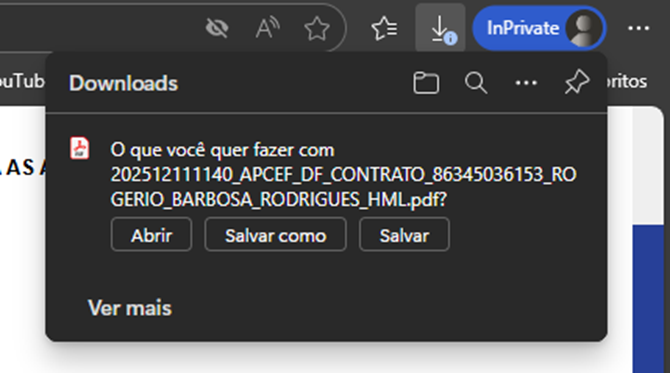
Você verá uma opção como "Salvar como" e poderá escolher uma pasta (por exemplo, "Documentos" ou "Área de Trabalho").
Dica importante: escolha uma pasta fácil de lembrar e, se quiser, anote em um papel onde salvou os arquivos. Você vai precisar localizar esses arquivos depois para fazer a assinatura no site do GOV.BR.
Repita o mesmo procedimento para o Contrato e para a Procuração. Ao final, você terá dois arquivos salvos no computador, ainda sem assinatura.
10.2. Acessando o site do GOV.BR pela Etapa 7
Na própria Etapa 7, existe um link para o site do GOV.BR. Clique nesse link.
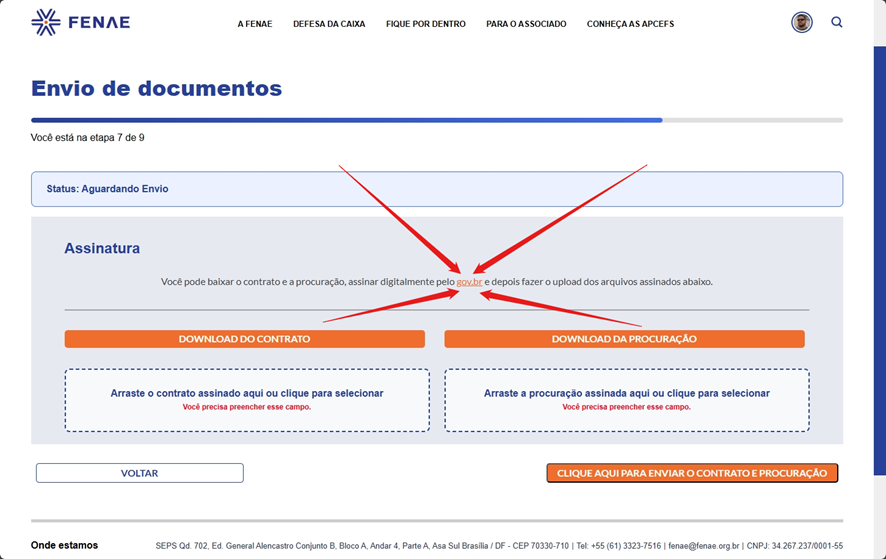
Uma nova aba será aberta no seu navegador com o site do GOV.
10.3. No site do GOV.BR – Aceitando cookies e escolhendo a assinatura eletrônica
Ao entrar no site do GOV, pode aparecer uma mensagem sobre cookies. Clique em "Aceitar" (ou opção semelhante), se aparecer.
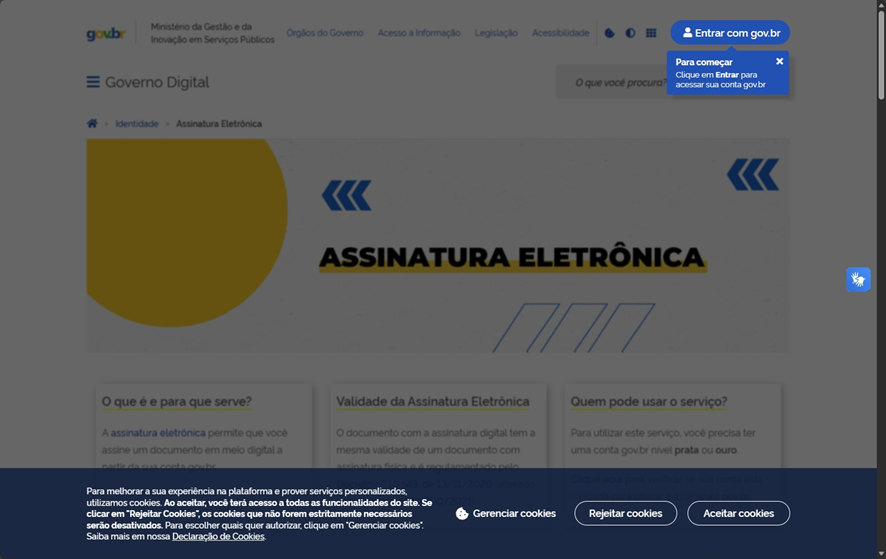
Você verá um card (caixa de informação) com o título:
"O que é e para que serve?"
Dentro desse card, haverá um link com o texto:
"assinatura eletrônica"
Clique nesse link "assinatura eletrônica". Você será redirecionada(o) para a parte de autenticação (login) do GOV.BR.
10.4. Permissão de localização
O site pode pedir autorização para usar a sua localização. Vai aparecer uma mensagem com opções como:
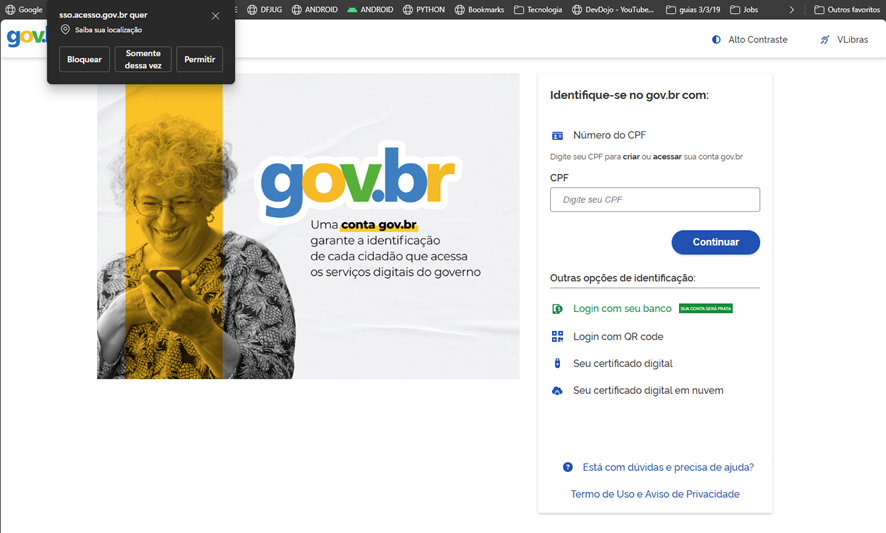
- "Somente desta vez"
- "Permitir"
Você pode escolher qualquer uma dessas opções (normalmente "Somente desta vez" é suficiente).
10.5. Fazendo login no GOV.BR
Na tela de login do GOV.BR:
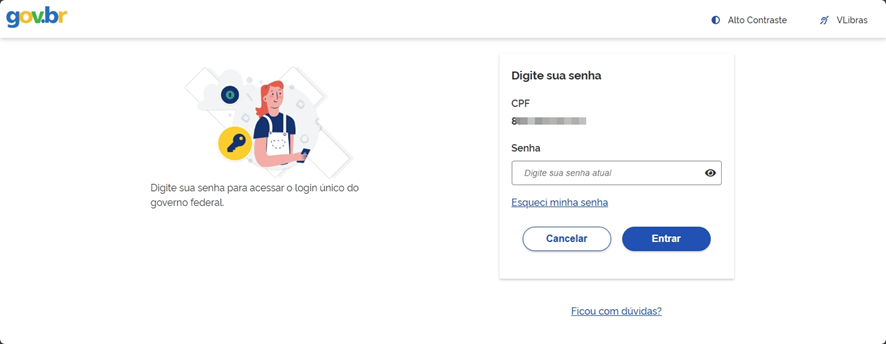
- Informe o seu CPF.
- Digite a sua senha do GOV.BR.
Depois disso, o sistema vai solicitar que você informe um código de acesso.
Esse código é obtido no aplicativo GOV.BR instalado no seu celular. Abra o aplicativo, siga as orientações para gerar o código e digite-o no campo indicado no site.
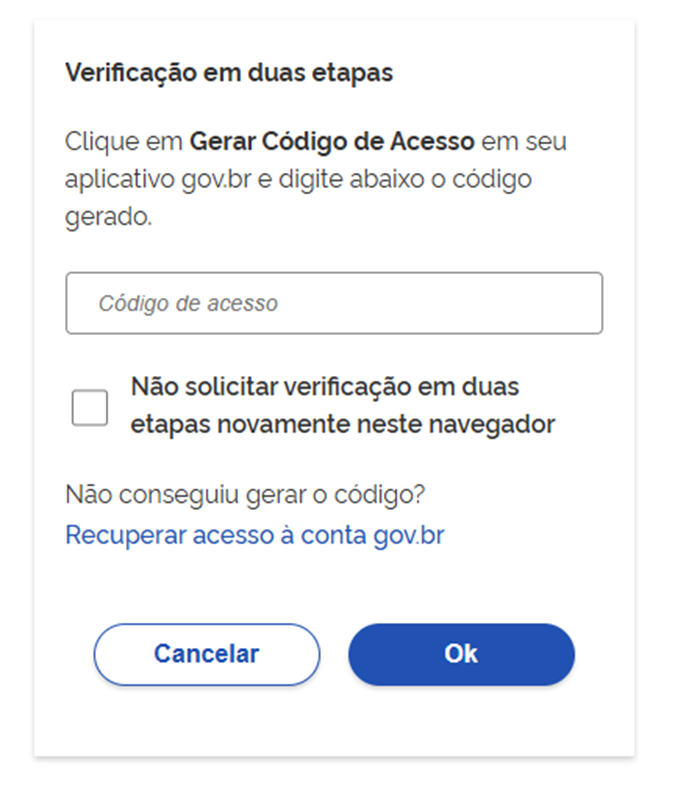
Após digitar o código, confirme. Quando estiver autenticado, você entrará na tela do assinador eletrônico do GOV.BR.
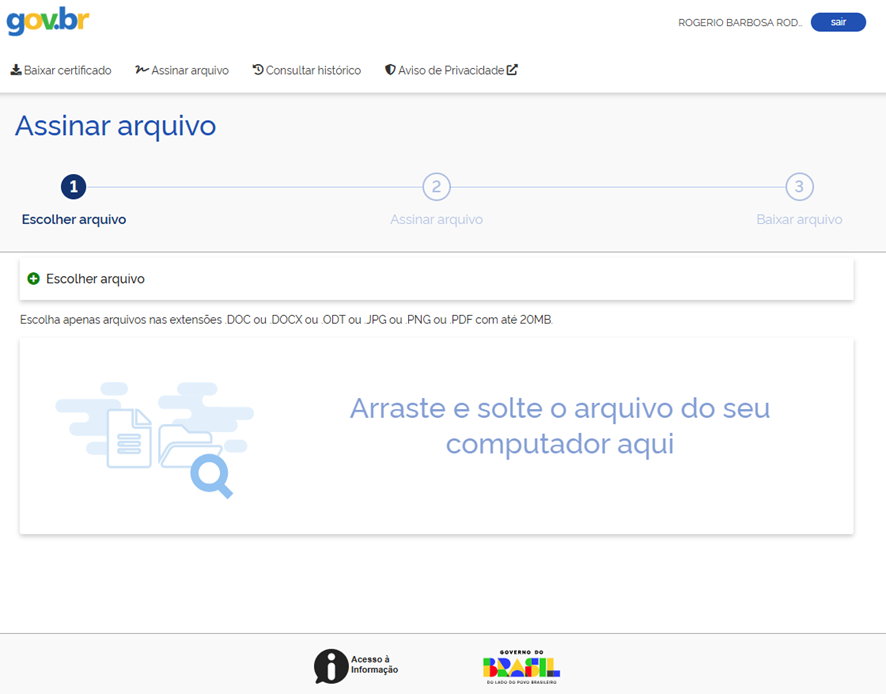
10.6. Enviando os documentos (contrato e procuração) para assinatura
Na tela do assinador eletrônico:
- Procure a opção para enviar ou selecionar arquivos.
- Clique e localize, no seu computador, os arquivos que você baixou anteriormente:
- Contrato
- Procuração
Selecione os dois arquivos e envie.
Depois de enviar, o sistema pode solicitar novamente um código ou confirmação de autorização. Você verá um campo para informar o código e um botão como "Autorizar". Digite o código solicitado e clique em "Autorizar".
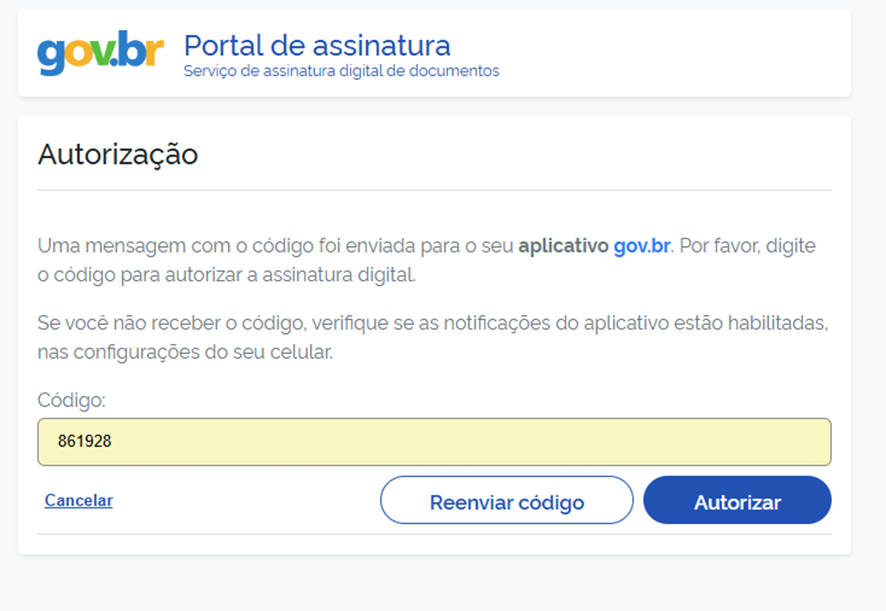
Após essa etapa, os documentos serão assinados eletronicamente pelo GOV.BR.
10.7. Baixando os arquivos já assinados
Depois que os documentos estiverem assinados, o site do GOV.BR mostrará os arquivos com a opção:
"Baixar arquivo assinado"
Ao lado de cada documento, você verá essa opção. Clique para baixar os documentos assinados e salve-os no computador, de preferência na mesma pasta em que salvou os arquivos originais.
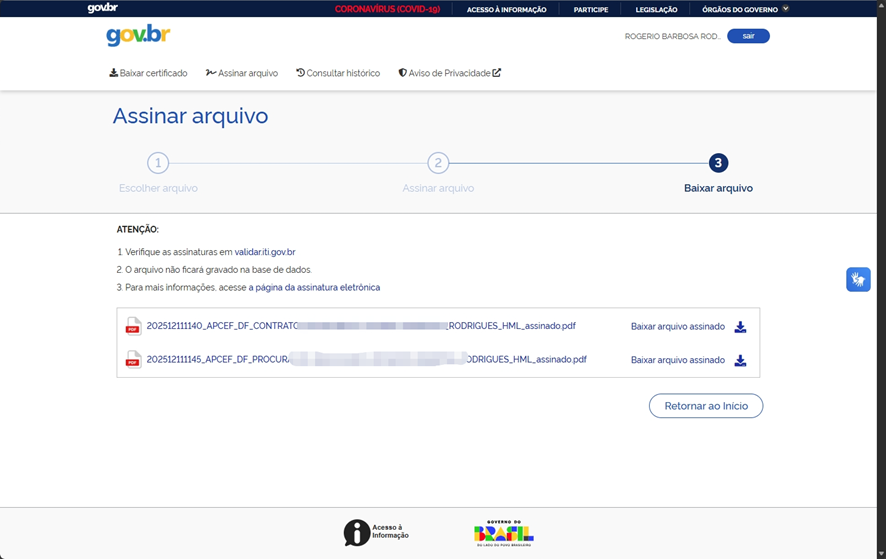
Atenção: você vai perceber que o nome dos arquivos mudou. Agora eles terminam com "_assinado", o que confirma que os documentos foram assinados com sucesso.
10.8. Voltando ao site da Fenae e enviando os arquivos assinados
Volte para a aba do navegador onde está aberta a Etapa 7 no site da Fenae.
Nessa etapa, há campos específicos para enviar os arquivos já assinados:
- Campo para subir o Contrato assinado
- Campo para subir a Procuração assinada
Clique em cada campo, localize os arquivos com "_assinado" no nome e faça o upload.
Quando os arquivos estiverem carregados, você verá que eles aparecem listados na tela.
Depois disso, clique no botão:
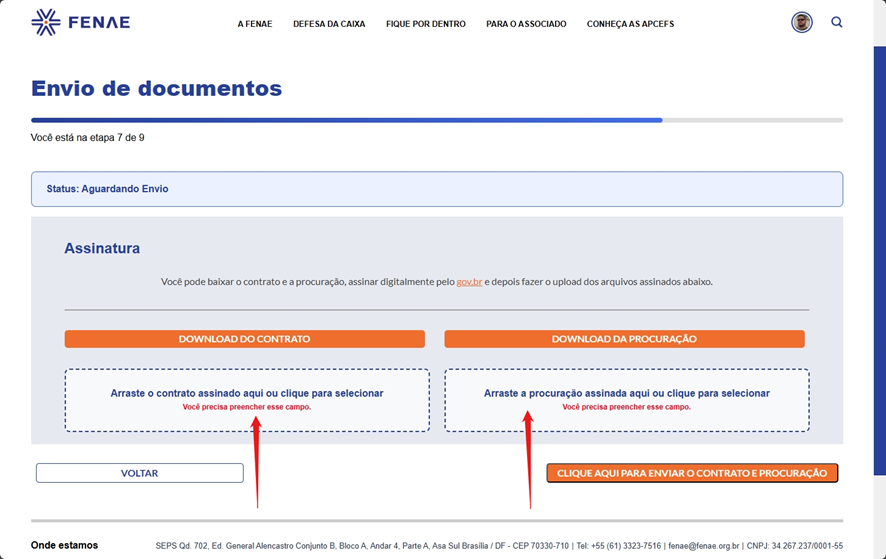
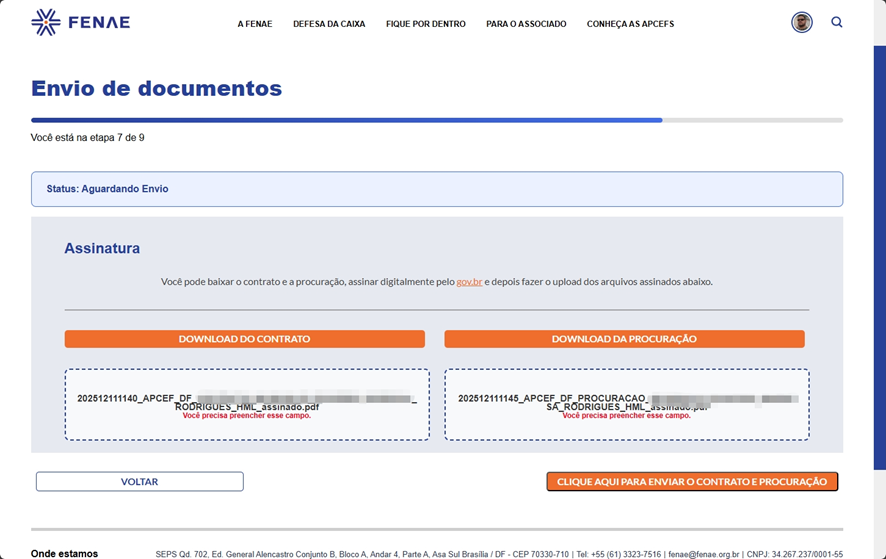
"CLIQUE AQUI PARA ENVIAR O CONTRATO E PROCURAÇÃO"
Ao clicar, os arquivos serão enviados ao escritório de advocacia, que fará a análise. Em seguida, você será direcionado para a próxima etapa, a Etapa 8 de 9.
11. Etapa 8 de 9 – Envio de contracheques, declaração de IR e informes de rendimentos
Na Etapa 8, você deverá enviar:
- Contracheques
- Declarações de Imposto de Renda
- Informes de Rendimentos
11.1. Adicionando cada documento
Clique no botão:
"+ Adicionar documento"
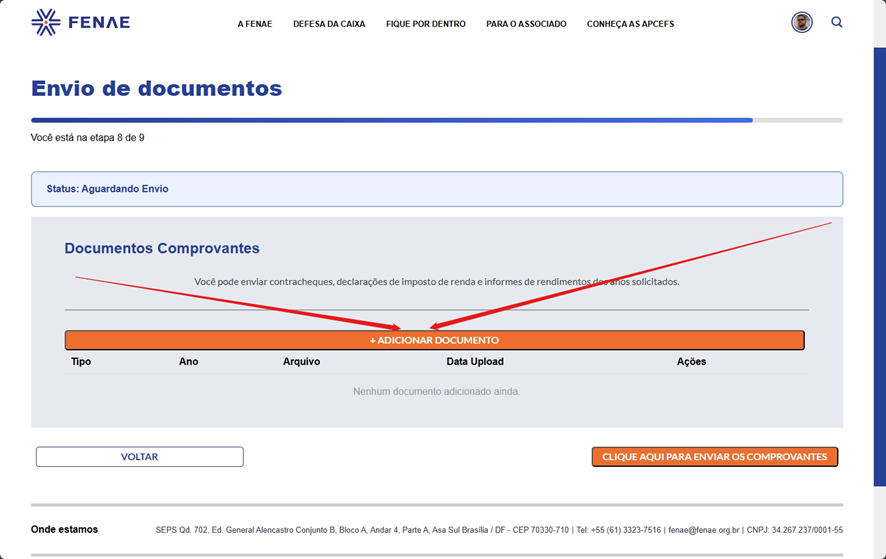
Ao clicar, abrirá um pequeno formulário (uma janela/modal) com alguns campos:
- Tipo de documento: você deve escolher entre:
- Contracheque
- Declaração de Imposto de Renda
- Informe de Rendimentos
- Ano do documento: informe o ano, que deve estar entre 2016 e o ano atual.
- Arquivo: você pode arrastar o arquivo até o campo indicado ou clicar para selecionar o arquivo no seu computador.
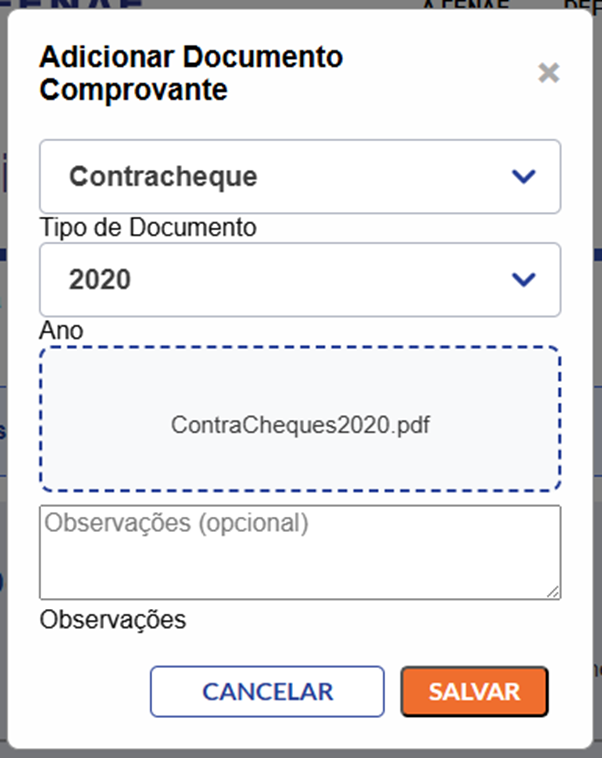
Depois de preencher todos os campos obrigatórios, clique em "SALVAR".
O documento será adicionado à lista na tela.
Repita esse procedimento para cada contracheque, cada declaração e cada informe de rendimentos que precisar enviar. Você verá todos os documentos listados, o que indica que foram salvos corretamente.
11.2. Enviando definitivamente os comprovantes
Depois de incluir todos os documentos necessários, clique no botão:
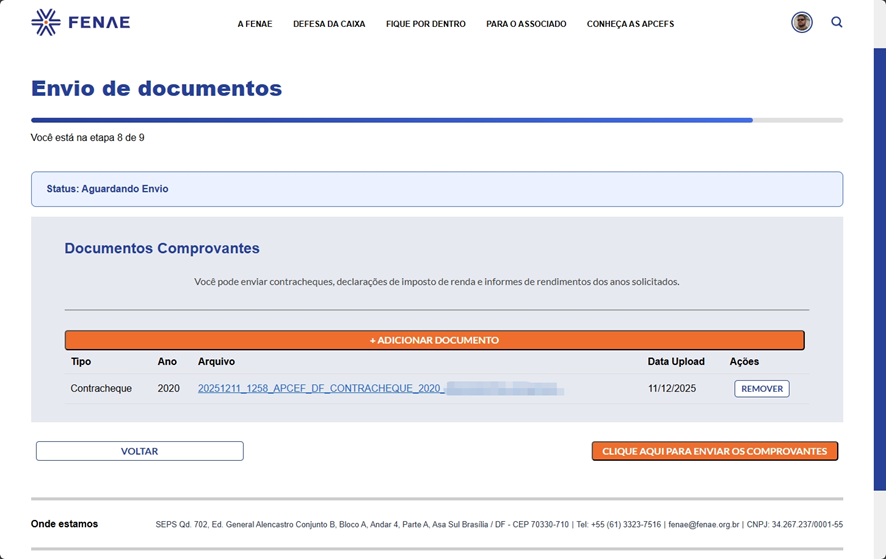
"CLIQUE AQUI PARA ENVIAR OS COMPROVANTES"
Ao clicar, seus comprovantes serão enviados. Você será direcionado para a última etapa, a Etapa 9 de 9, que indica a conclusão do processo.
12. Etapa 9 de 9 – Conclusão do processo
Na Etapa 9, o sistema apresenta a confirmação de que:
- Contrato e procuração foram enviados;
- Documentos de identificação e residência foram anexados;
- Contracheques, declarações de Imposto de Renda e informes de rendimentos foram enviados.
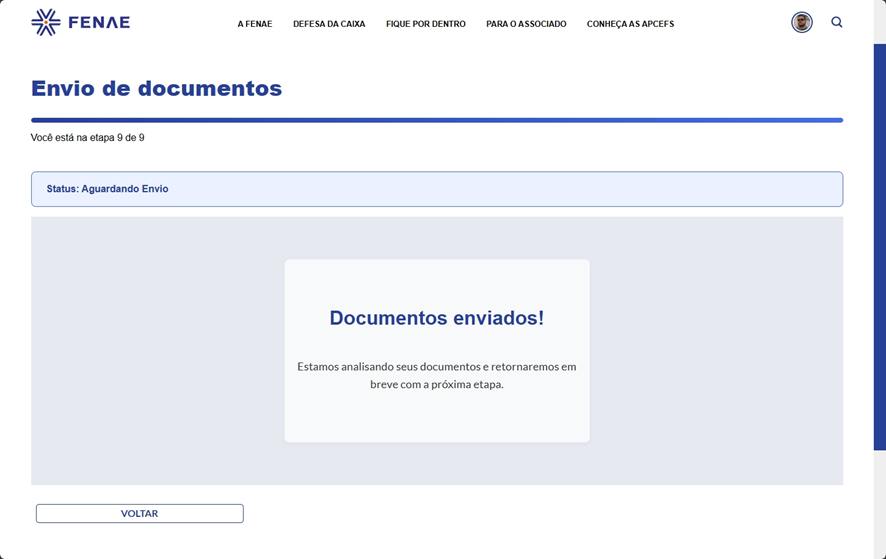
Se o sistema apresentar número de protocolo ou outra informação de confirmação, guarde esse dado com cuidado.